


随着科技的进步,电视投屏已经成为我们日常生活中常见的功能之一,无论是观看电影、展示照片还是分享手机内容,电视投屏都能带来更为直观和震撼的体验,本文将详细介绍电视投屏的操作步骤,帮助初学者和进阶用户轻松掌握这项技能。
准备工作
在开始电视投屏之前,你需要准备以下工具和设备:
1、智能电视
2、智能手机或平板电脑(支持投屏功能)
3、确保智能电视与智能手机或平板电脑连接至同一无线网络。
操作步骤(针对智能电视)
对于智能电视,通常自带投屏功能,以下为一般操作步骤:
1、打开智能电视,进入主界面。
2、点击遥控器上的“设置”按钮,找到“投屏”或“屏幕共享”选项。
3、打开投屏功能,确保处于开启状态。
4、在手机或平板电脑上,找到“投屏”或“无线投屏”功能(通常在设置菜单中)。
5、搜索并连接到你的智能电视。
6、成功连接后,手机上的内容将同步显示在电视上。
操作步骤(针对非智能电视)
如果你的电视不具备智能功能,你可以通过以下方式实现投屏:
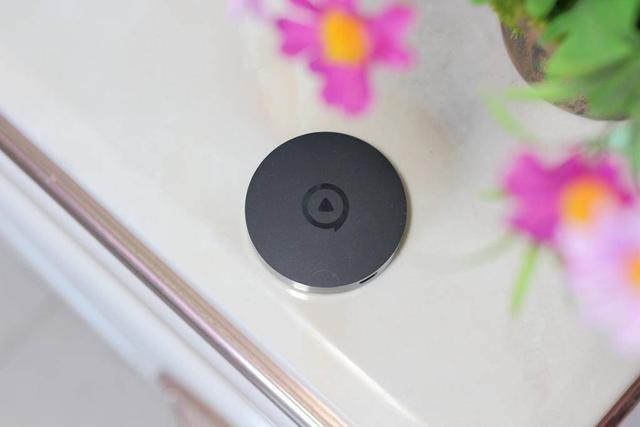
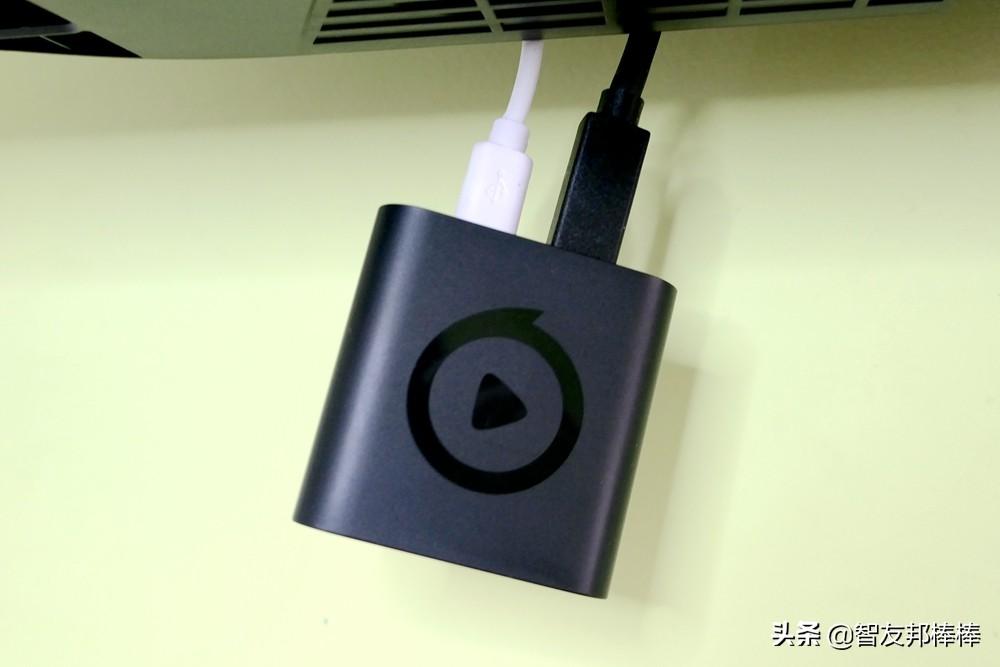
1、准备一个智能电视盒(如:小米盒子、腾讯极光盒子等)。
2、将电视盒连接到电视的HDMI接口。
3、为电视盒连接无线网络。
4、在手机或平板电脑上进行投屏操作,与第三步中的智能电视操作类似。
5、搜索并连接到你的电视盒。
6、成功连接后,手机上的内容将显示在电视上。
手机投屏的具体操作(以安卓和iOS为例)
1、安卓系统:
a. 打开设置菜单,找到“更多连接方式”或“无线投屏”。
b. 开启“无线投屏”功能。
c. 搜索并连接到你的智能电视或电视盒。
d. 选择要投屏的内容(如视频、图片等),点击播放即可。
2、iOS系统(iPhone/iPad):
a. 从底部向上滑动打开控制中心。
b. 点击“屏幕镜像”或“AirPlay”。
c. 搜索并连接到你的智能电视或电视盒。
d. 选择要投屏的内容,点击播放。
注意事项与常见问题解答(FAQ)
1、确保智能电视与手机或平板电脑连接至同一无线网络,以保证投屏的顺利进行。
2、投屏过程中,保持手机或平板电脑的屏幕常亮,避免内容意外中断。
3、若遇到卡顿或延迟问题,尝试关闭其他占用网络带宽的应用,以确保投屏流畅。
4、不同品牌和型号的智能电视及手机操作略有差异,请参照设备说明书进行操作。
5、某些视频平台可能不支持投屏功能,请尝试在其他平台或应用进行投屏。
6、投屏时,确保电视及电视盒的电源充足,避免在使用过程中断电。
7、若无法找到投屏功能或连接失败,请检查设备是否支持投屏功能,并更新软件至最新版本,如果问题仍然存在,请联系设备厂商寻求帮助。
本文详细介绍了电视投屏的操作步骤及注意事项,希望初学者和进阶用户都能轻松掌握这项技能,除了基本的投屏功能外,你还可以尝试其他拓展功能,如:多屏互动、远程操控等,为了更好地享受投屏带来的乐趣,建议定期更新你的智能设备,并关注相关教程和技巧,注意保护个人隐私和版权,合法合规地使用投屏功能,祝你在使用电视投屏时获得愉快的体验!








 京公网安备11000000000001号
 京ICP备11000001号